Регистрация компании
Откройте страницу регистрации или на странице входа нажмите Зарегистрировать организацию.
- Введите ИНН. Если организация найдена в ЕГРЮЛ, панель сама подставит наименование, КПП, ОГРН, юридический адрес, руководителя и регион. Если реквизиты не нашлись, заполните поля вручную.
- Проверьте блок «Юридическое лицо»: наименование, адрес, руководителя (он подписывает договоры и уведомления), телефон, систему налогообложения и email для отзыва согласий на обработку ПДн.
- В блоке «Как вы работаете» отметьте, кого нанимаете, какие договоры заключаете и какие профессии. Всё это можно поменять потом.
- В блоке «Владелец аккаунта» укажите имя, email (это ваш логин) и пароль от 8 символов.
- Отметьте Лицензионное соглашение и Поручение на обработку персональных данных. Без них регистрация не пройдёт.
- Нажмите Зарегистрировать.
Панель сверит ИНН с ЕГРЮЛ: недействующую организацию зарегистрировать нельзя. Затем на email придёт письмо «Подтвердите email для входа в панель». Ссылка действует 3 дня и ведёт в настройки.
Настройки компании
Раздел Настройки видит только владелец. Кнопка Принятые документы показывает, кто и когда принял лицензионное соглашение и поручение.
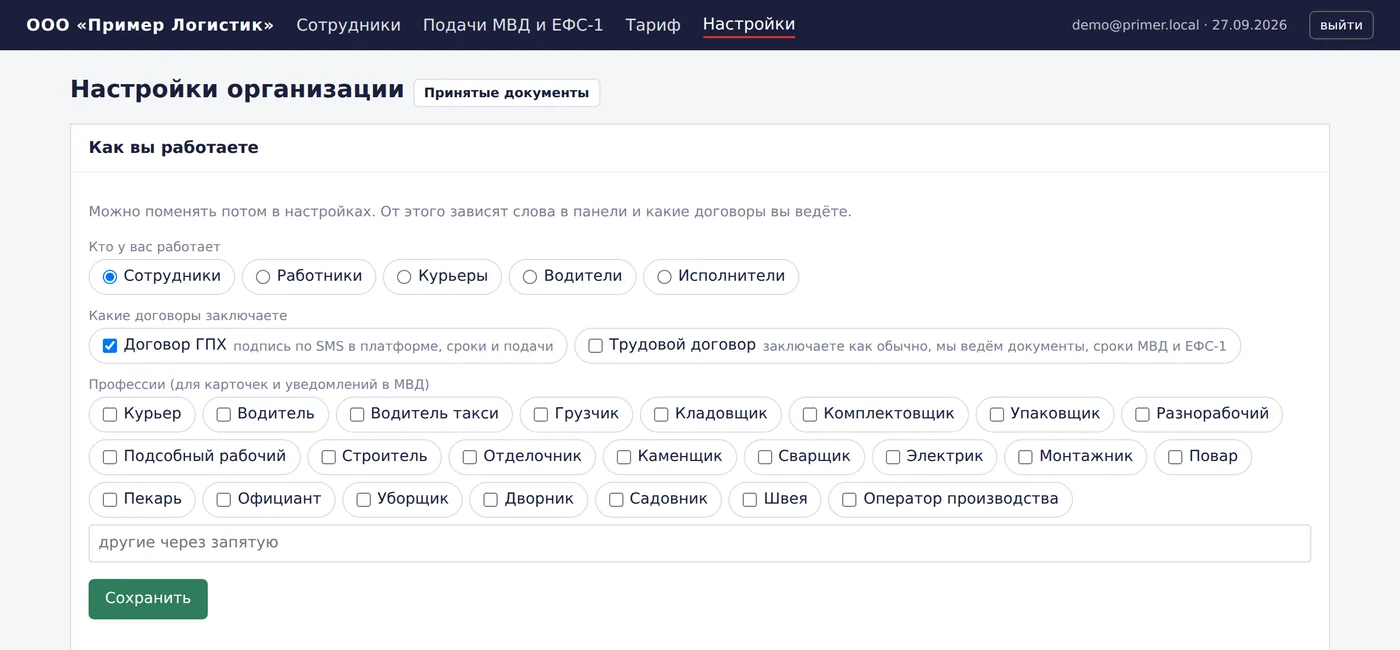
Как вы работаете
- «Кто у вас работает»: сотрудники, работники, курьеры, водители или исполнители. От выбора зависят слова во всей панели. В этой инструкции пишем «сотрудник».
- «Какие договоры заключаете»: договор ГПХ (подпись по SMS в платформе) и трудовой договор (подписываете на бумаге, панель ведёт документы и сроки).
- «Профессии»: отметьте из списка или впишите свои через запятую. Профессия попадает в карточку и уведомление МВД.
- Нажмите Сохранить.
Реквизиты и подписант
- Проверьте наименование, КПП, ОГРН и адрес. ИНН изменить нельзя.
- Заполните «Основной ОКВЭД» для уведомления МВД и «Регномер в СФР». Без регномера файл ЕФС-1 не сформируется.
- «Руководитель» и «Должность руководителя» пишите как в ЕГРЮЛ. Пустая должность в документах станет «Генеральный директор».
- «Почта для утренней сводки»: если пусто, сводка уходит владельцу.
- «Напоминания сотрудникам (SMS и MAX)»: включены или выключены.
- По желанию загрузите логотип, выберите акцентный цвет документов или свой шаблон договора.
- Нажмите Сохранить. Кнопка Скачать образец договора покажет договор с вашими реквизитами и вымышленным исполнителем.
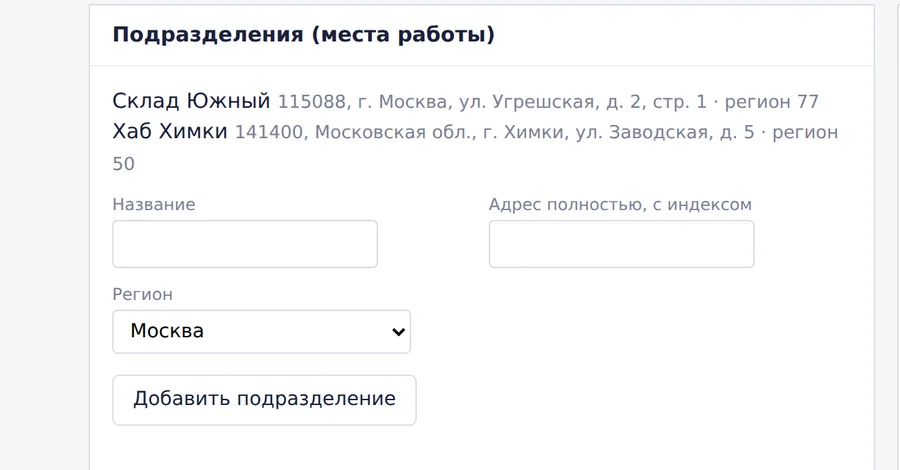
Подразделения (места работы)
Добавьте каждую точку, где работают люди: название, адрес полностью с индексом и регион. Кнопка Добавить подразделение.
Пользователи
Добавьте коллег: email, имя, пароль и роль диспетчер или владелец, кнопка Добавить пользователя. Диспетчер работает с сотрудниками и подачами, но не видит «Тариф» и «Настройки». Пользователя можно отключить и включить обратно, владелец может сбросить ему пароль. Доплаты за пользователей нет.
Сотрудники
Главная страница панели: список сотрудников и счётчики по зонам. Нажмите на счётчик, чтобы отфильтровать список. Красные всегда сверху, в колонке «Что держит» видно, чего не хватает. Поле «Фамилия или телефон» над списком находит сотрудника. Выше списка: приглашение в бот MAX по SMS и фото, которые ждут проверки.
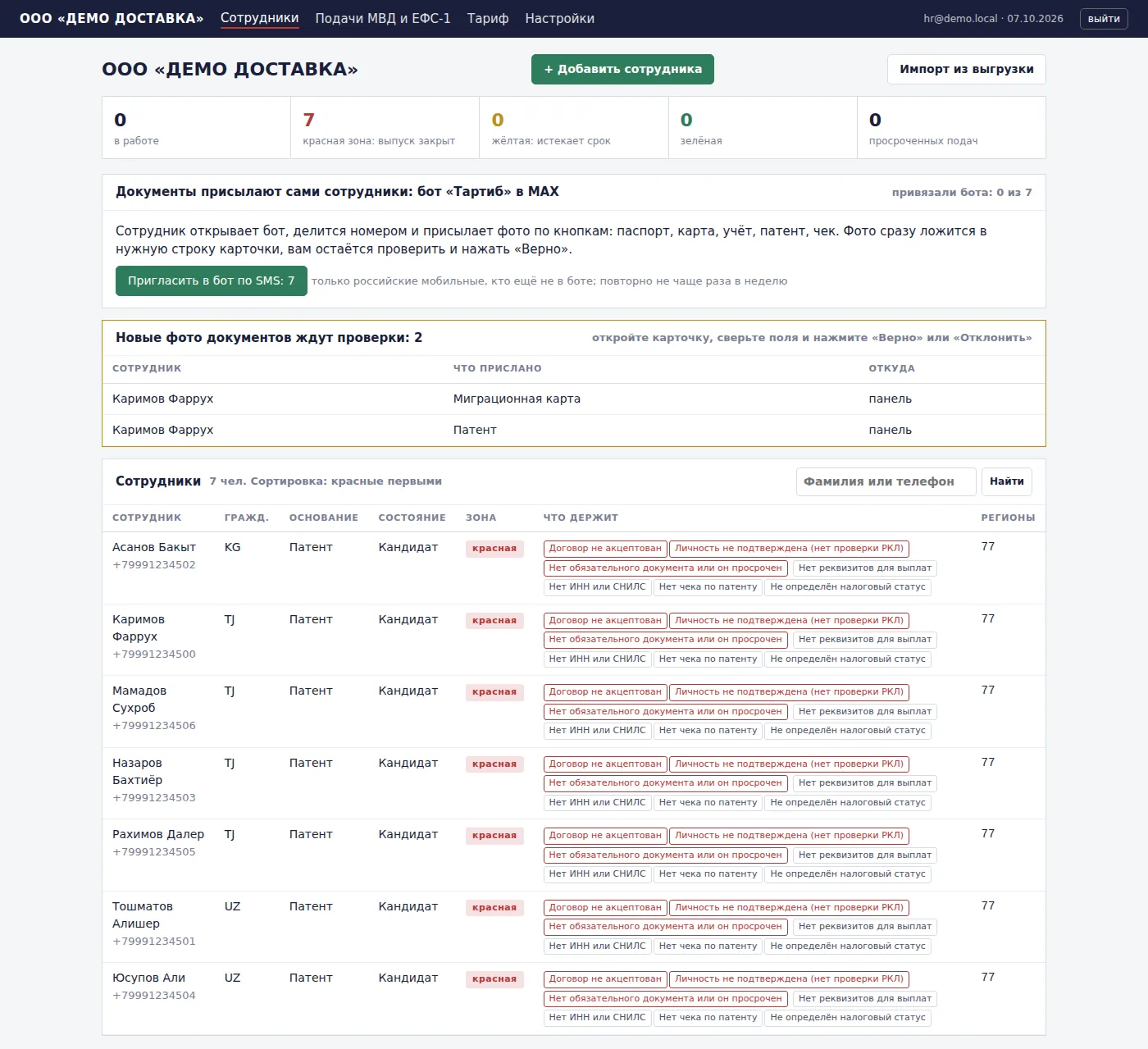
Добавить одного
- Нажмите + Добавить сотрудника.
- Заполните ФИО, телефон, гражданство, основание работы, язык бота и место работы (подразделение).
- Отметьте регионы работы. По каждому региону подаётся отдельное уведомление в МВД.
- Нажмите Создать и открыть карточку.
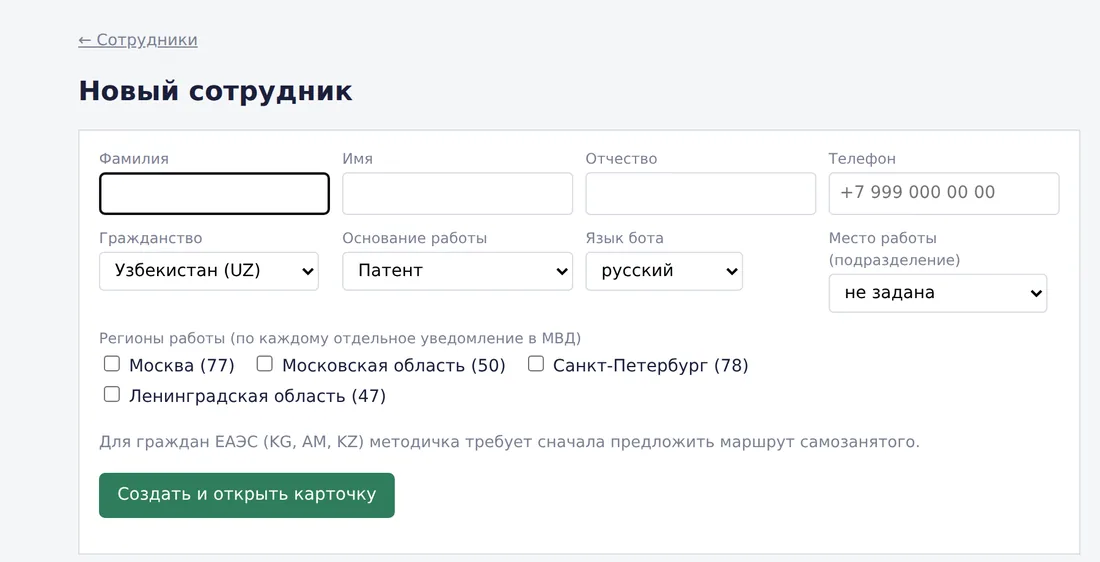
Основание работы: патент, разрешение на работу, обучение, РВП, ВНЖ или гражданин ЕАЭС. Если основание не подходит к гражданству, панель подскажет и не создаст карточку с ошибкой.
Импорт файлом
- Нажмите Импорт из выгрузки.
- Загрузите файл CSV до 10 МБ. Таблицу Excel сохраните как CSV. Выгрузка исполнителей из Яндекс Fleet подходит как есть. Разделитель и кодировка определяются сами.
- Нужны колонки с ФИО («ФИО», «Исполнитель» или «Имя») и телефоном («Телефон» или «Phone»). Если есть, подтянутся ID исполнителя, город, гражданство, автомобиль и госномер.
- Нажмите Посмотреть, что импортируется. Панель покажет по каждой строке: импортируем, пропускаем (уволен, заблокирован или уже заведён) или ошибка.
- Отметьте регионы работы и язык, нажмите Импортировать.
Карточка сотрудника
Вверху ФИО, зона, строка «Состояние» и список сроков. Ниже блоки: «Документы», «РКЛ и реестры», «Реквизиты и поля для форм», «Патент: оплаченные периоды», «Памятка сотруднику», «Договор и подачи».
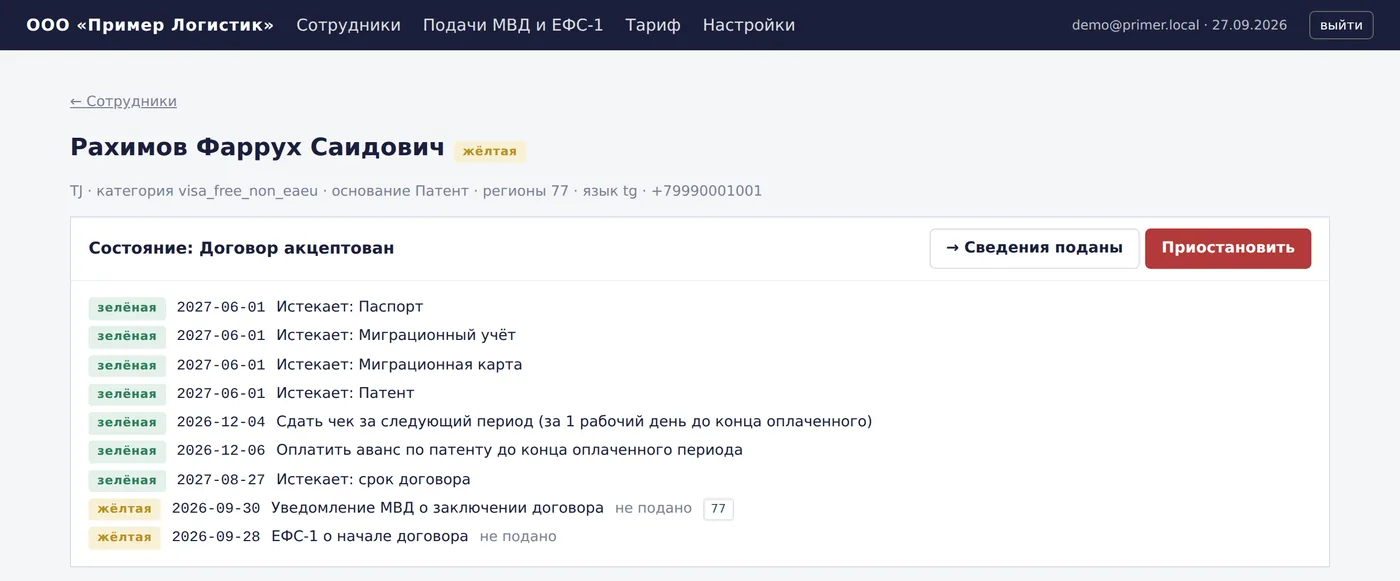
В блоке «Реквизиты и поля для форм» заполните всё, что нужно для МВД и СФР: паспорт, ИНН, СНИЛС, профессию, код ОКЗ, дату и место рождения, адрес миграционного учёта, банк, налоговое резидентство, данные патента. Нажмите Сохранить.
Состояния
Отдельно: «Приостановлен» и «Расторгнут». У курьеров и водителей последнее состояние называется «На линии».
- Вперёд переходите кнопкой со стрелкой в строке «Состояние», по одному шагу.
- Из «Проверен» дальше ведёт только договор (раздел 6).
- Приостановить доступно после подписания договора. Из «Приостановлен» можно вернуться в «Проверен».
Светофор
| красная | Есть юридические замечания: нет обязательного документа, патент недействителен, нет проверки РКЛ, договор не подписан. Допуск к работе закрыт. |
| жёлтая | Есть процессные замечания (нет реквизитов для выплат, ИНН или СНИЛС, чека по патенту, не определён налоговый статус) или скоро срок. |
| зелёная | Всё в порядке. |
Проверка РКЛ
В блоке «РКЛ и реестры» нажмите Проверить через провайдера. Если результат неясен, проверьте на мвд.рф/rkl и нажмите Вручную: не найден или Вручную: найден в РКЛ. Без проверки сотрудник остаётся в красной зоне. Автоматическая ежедневная проверка подключается отдельно, пока отметку ставите вручную.
Допуск к работе
Когда состояние «Подтверждения получены», появляется кнопка Допустить к работе (у курьеров и водителей Выпустить на линию). Она не нажимается, пока есть хоть одно замечание.
Документы
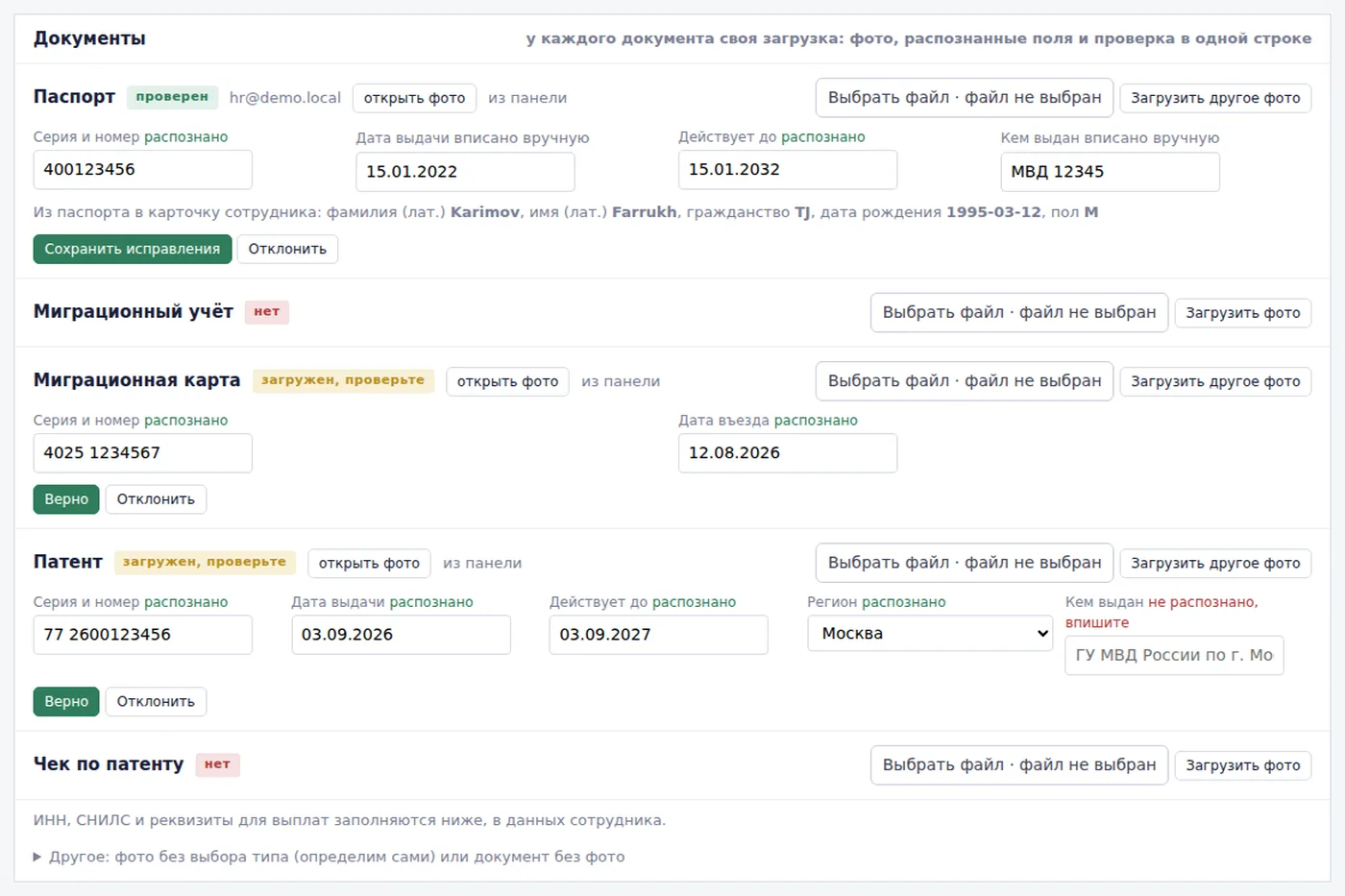
Загрузка фото
- В карточке, блок «Документы», у каждого нужного документа своя строка: паспорт, миграционная карта, учёт, патент, чек.
- В строке нужного документа выберите файл (фото или PDF) и нажмите Загрузить фото. Тип выбирать не нужно.
- Рядом с фото появятся поля: серия и номер, даты, регион. У каждого отметка: распознано, исправлено вручную или не распознано, впишите.
Одно фото на один документ. Если на скане несколько документов, строка подскажет. Если загрузили не то фото, строка предупредит, что на нём другой документ.
Сотрудник может прислать фото сам через бот в MAX, оно появится в карточке. Если тип не определился, оно будет в «Фото без типа»: выберите, что это за документ.
Проверка
- Откройте фото кнопкой открыть фото и сверьте поля с оригиналом. Исправьте неверные и впишите недостающие прямо в строке.
- Нажмите Верно. Если фото не то или нечитаемо, нажмите Отклонить и загрузите заново. В проверенном документе поля можно исправить позже.
Без фото: внизу блока откройте «Другое», выберите тип, заполните поля и нажмите Добавить документ без фото.
Фото присылают сами сотрудники. На главной нажмите Пригласить в бот по SMS: сотрудники без бота получат ссылку на бот «Тартиб» в MAX. В боте они выбирают документ кнопкой и присылают фото, оно ложится в нужную строку карточки.
Найти сотрудника: на главной странице панели введите фамилию, имя или часть телефона в поле поиска.
Какие документы нужны
Всем нужен паспорт. ИНН, СНИЛС и реквизиты понадобятся до подач и выплат.
| Кто | Документы |
|---|---|
| ЕАЭС: Киргизия, Армения, Казахстан | Миграционный учёт. Патент не нужен. |
| Беларусь | Миграционный учёт. |
| Безвизовые: Узбекистан, Таджикистан, Азербайджан, Молдова, Грузия, Абхазия | Миграционный учёт, миграционная карта и документ по основанию: патент и чек по патенту; справка об очном обучении; разрешение на работу; РВП или ВНЖ. |
| Визовые страны | Миграционный учёт, миграционная карта и по основанию: разрешение на работу и рабочая виза; справка об обучении и учебная виза; РВП или ВНЖ. |
Чек по патенту
В блоке «Патент: оплаченные периоды» внесите дату оплаты, сумму, период и регион, нажмите Подтвердить чек. Без подтверждённого чека сотрудник не выйдет на работу.
Согласия сотрудника
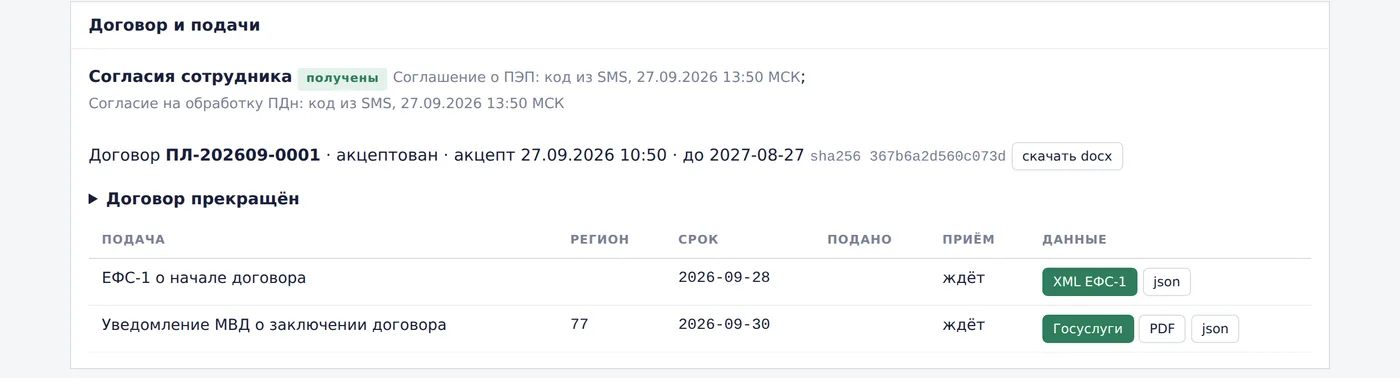
До договора нужны два документа: соглашение о простой электронной подписи и согласие на обработку персональных данных. Они в карточке, блок «Договор и подачи», строка «Согласия сотрудника». Подтверждает их сам сотрудник. Ссылка «открыть тексты согласий» показывает полный текст.
Способ 1. Код из SMS
- Сначала заполните паспорт в «Реквизиты и поля для форм».
- Нажмите Отправить сотруднику код для согласий. Код придёт на номер из карточки.
- Введите код и нажмите Подтвердить согласия.
Способ 2. На бумаге
- Нажмите Скачать согласия для подписи, распечатайте и дайте сотруднику подписать.
- Выберите скан (pdf, jpg или png до 10 МБ) и нажмите Загрузить подписанный скан.
После этого в строке появится «получены», способ, дата и время, а для бумаги ссылка на скан.
Договоры
Договор оформляется, когда сотрудник в состоянии «Проверен».
Договор ГПХ с подписью по SMS
- В блоке «Договор и подачи» укажите город договора и нажмите Сформировать оферту.
- Текст выбирается по профессии: для курьера, водителя и водителя такси договор на доставку, для остальных общий договор на выполнение работ и оказание услуг. Если вы загрузили свой шаблон, используется он.
- Если в документе остались пустые поля, панель их перечислит. Дозаполните карточку.
- Убедитесь, что согласия сотрудника «получены».
- Нажмите Отправить SMS-код сотруднику.
- Введите код и нажмите Подписать (ПЭП).
Трудовой договор (только на бумаге)
Подпись кодом из SMS для трудового договора закон не допускает, поэтому:
- Откройте «Трудовой договор: сформировать для подписи на бумаге».
- Заполните номер, дату начала работы, оклад, режим, испытательный срок, срок (пусто означает бессрочный), полис ДМС, класс условий труда и дни выплаты.
- Нажмите Скачать трудовой договор. Незаполненное останется в квадратных скобках.
- Подпишите в двух экземплярах.
- Откройте «Договор заключён вне платформы», выберите вид договора, впишите номер и дату заключения, приложите скан и нажмите Зафиксировать договор.
Прекращение договора
- Откройте «Договор прекращён» (для трудового «Трудовой договор прекращён»).
- Укажите дату прекращения и был ли он по инициативе иностранного гражданина.
- Для трудового выберите причину увольнения по справочнику СФР.
- Нажмите Зафиксировать прекращение. Состояние станет «Расторгнут», появятся сроки уведомления МВД о прекращении и ЕФС-1.
Уведомления МВД и ЕФС-1
Раздел Подачи МВД и ЕФС-1 собирает подачи по всем сотрудникам. Они появляются после подписания или фиксации договора и после его прекращения.
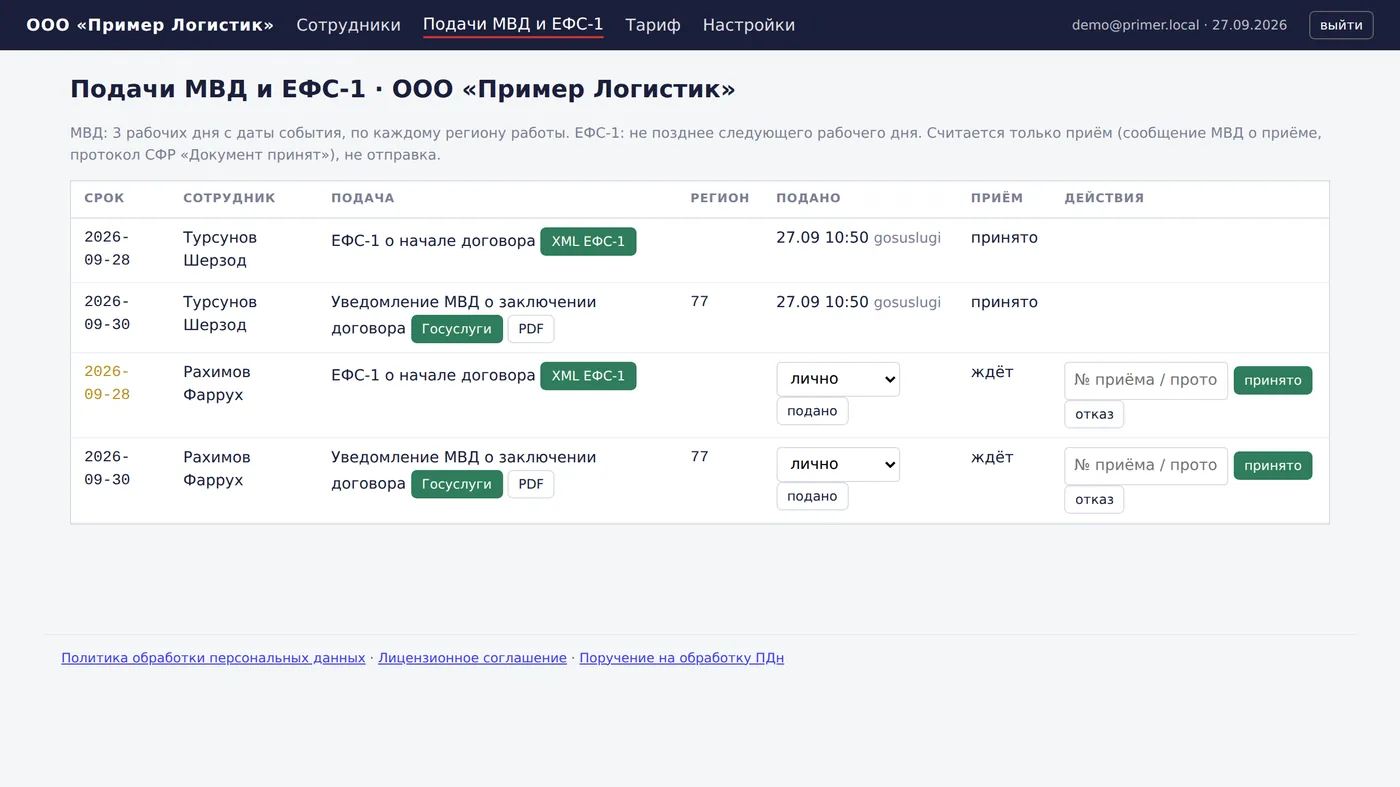
| Подача | Срок |
|---|---|
| Уведомление МВД | 3 рабочих дня с даты события, отдельно по каждому региону работы. |
| ЕФС-1 в СФР | Не позднее следующего рабочего дня. |
Срок считается выполненным, когда подача принята, а не отправлена. Просроченное подсвечено красным, срок в ближайший день жёлтым.
Экран «Госуслуги»
Для уведомления МВД нажмите Госуслуги. Откроется экран с данными для услуги «Уведомления по трудовым мигрантам». Поля идут в порядке формы, у каждого кнопка Скопировать.
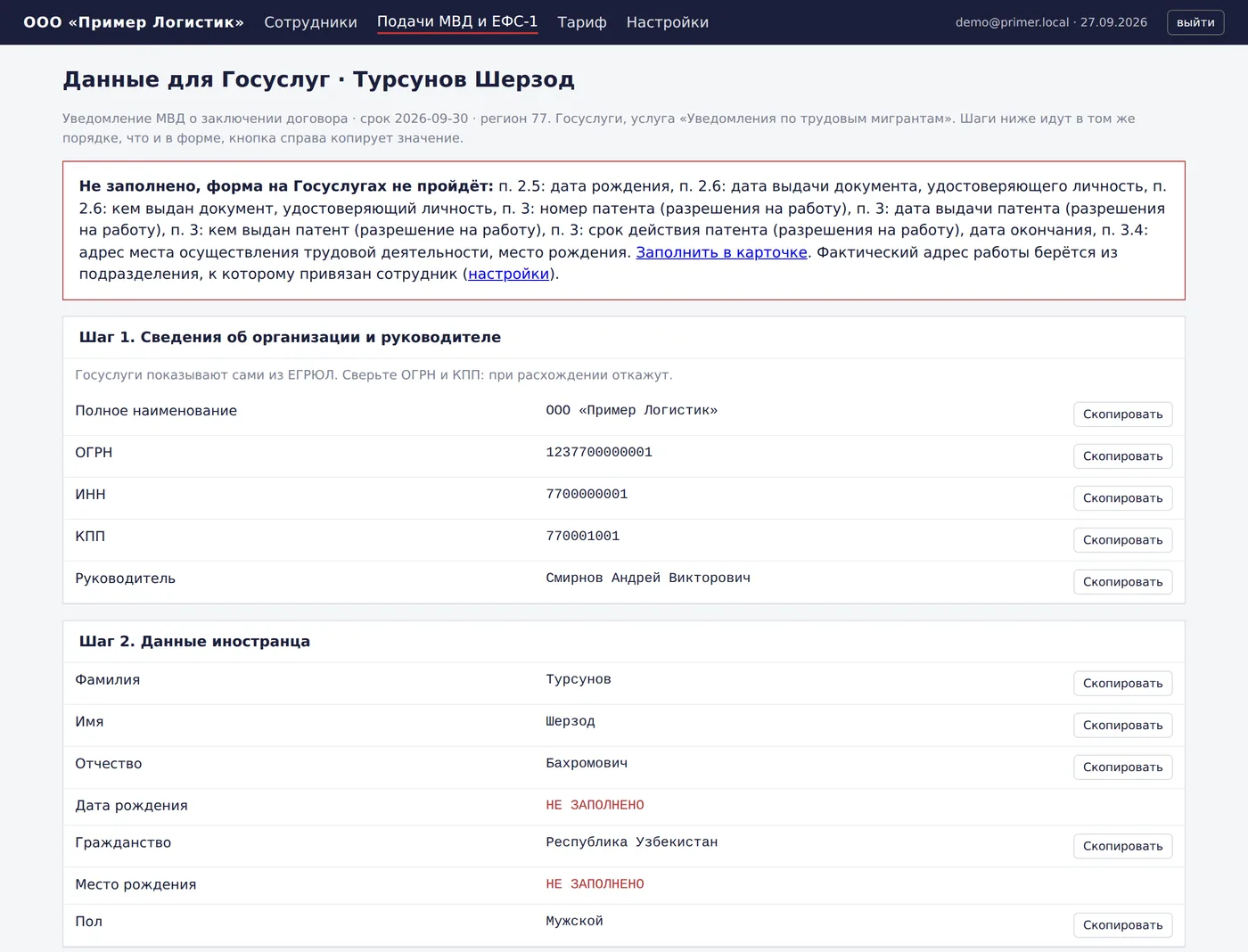
- Сведения об организации и руководителе. Госуслуги берут их из ЕГРЮЛ, сверьте ОГРН и КПП.
- Данные иностранца.
- Документ, удостоверяющий личность.
- Основание для работы.
- Сведения о заключении или прекращении договора. Профессию выберите из списка Госуслуг.
- Подразделение МВД. Проверьте, что регион совпадает.
В блоке «Файлы к заявлению» кнопка PDF: бланк и согласие. Согласие иностранца на обработку ПДн на последней странице: сотрудник подписывает, скан прикладываете к заявлению.
После отправки впишите номер заявления и нажмите Отправлено через Госуслуги. Когда придёт ответ, отметьте «Услуга оказана» или отказ. При отказе исправьте данные и подайте заново.
Отметки в списке подач
- «Подано»: выберите канал (лично, Госуслуги, Контур, почта) и нажмите подано.
- «Приём»: впишите номер приёма или протокола и нажмите принято или отказ.
ЕФС-1 для СФР
Нажмите XML ЕФС-1, скачается файл для загрузки в СФР. Если данных не хватает, откроется список недостающего: заполните карточку и регномер СФР в настройках и скачайте снова. После приёма отметьте «принято» с номером протокола.
Бот в MAX и SMS для сотрудника
Бот «Тартиб» в мессенджере MAX помогает сотруднику следить за своими сроками. Он говорит на русском, таджикском и узбекском.
Как сотрудник подключается
- Находит бота «Тартиб» в MAX и нажимает старт.
- Нажимает кнопку «Поделиться контактом». Номер должен совпадать с номером в карточке, пересланный контакт не подходит.
- Бот отвечает «Готово, вы в системе» и показывает кнопки «Памятка», «Мои сроки» и выбор языка.
| Команда | Что делает |
|---|---|
| /start | Начать и привязать номер. |
| /status | Мои сроки: состояние и ближайшие сроки с пометками «просрочено», «скоро», «в порядке». |
| /memo | Памятка на выбранном языке. Кнопка «Прочитал, всё понятно» записывает ознакомление в карточку. |
| /docs_changed | Документы изменились: бот просит прислать фото нового документа. |
| /stop | Не присылать напоминания в MAX. SMS о сроках продолжают приходить. Вернуть: /start. |
Фото документа или чека сотрудник присылает прямо в бот, оно появляется в карточке. Вы проверяете и нажимаете Верно.
Памятка есть на трёх языках. В карточке, блок «Памятка сотруднику», её можно открыть или скачать для печати. Если сотрудник прочитал в офисе, нажмите Сотрудник ознакомился (в офисе).
SMS. Коды подписания всегда приходят по SMS. Напоминания уходят по SMS, а тем, кто подключил бота, тот же текст приходит и в MAX (следующий раздел). Сотрудник без MAX ничего не пропустит.
Напоминания и ежедневная сводка
Панель работает сама, даже если никто не заходил.
Сотруднику: SMS и MAX
- Оплата патента: за 7, 3 и 1 день до конца оплаченного периода.
- Документ заканчивается: за 30, 14, 7 и 3 дня.
- Не больше одного SMS в день на человека, каждое напоминание уходит один раз.
- Если сотрудник подключил бота «Тартиб» в MAX, тот же текст приходит ему и туда. SMS уходит в любом случае.
- Включаются и выключаются в настройках, поле «Напоминания сотрудникам (SMS и MAX)».
Утренняя сводка на почту
Одно письмо в день после 9:00 по Москве и только если есть что делать: просроченные подачи, подачи со сроком сегодня, патенты без чека, документы, которые заканчиваются в ближайшую неделю, сотрудники без гражданства после импорта.
Что ещё панель делает каждый день
- Считает активных сотрудников для тарифа.
Тариф и счета
Раздел Тариф видит только владелец. Платный сотрудник тот, у кого в этом месяце был действующий договор. Оформление и проверка документов бесплатны. Расчёт обновляется каждый день, итог фиксируется в конце месяца.
| Активных в месяце | Ставка за сотрудника |
|---|---|
| до 100 | 250 ₽ |
| 101-300 | 180 ₽ |
| 301-1000 | 120 ₽ |
| больше 1000 | 90 ₽ |
Ставка ступени применяется ко всем. При переходе на следующую ступень сумма не проседает: пока по новой ставке выходит меньше максимума прошлой ступени, к оплате этот максимум. Минимальный платёж 20 000 ₽ в месяц. Если активных нет, платить нечего. Посчитать свой месяц можно в калькуляторе на главной.
Счета
- Счёт за прошлый месяц выставляется автоматически с 1 по 5 число, если к оплате больше нуля. Номер вида Т-ГГГГ-NNNN.
- Письмо о счёте приходит владельцу и на почту для сводки.
- Кнопка PDF открывает счёт с реквизитами и QR-кодом. Оплата банковским переводом, срок 5 рабочих дней.
Статусы счёта: «Ожидает оплаты», «Просрочен», «Оплачен», «Отменён».
Частые проблемы
«Организация с таким ИНН уже зарегистрирована»
Компания уже в системе. Попросите владельца добавить вас: «Настройки», блок «Пользователи». Если владелец недоступен, напишите на ideal@idealconsult.ru.
Не пришло письмо подтверждения
Проверьте папку «Спам». Попробуйте войти: появится кнопка Отправить письмо ещё раз, повторно письмо уходит не чаще раза в минуту. Ссылка действует 3 дня.
Забыли пароль
На странице входа нажмите Забыли пароль?, укажите email и нажмите Отправить ссылку. Ссылка действует 1 час и срабатывает один раз. Диспетчеру пароль может сбросить владелец.
Сотрудник не получил SMS
Проверьте телефон в карточке: код уходит только на него. Код живёт 5 минут, если истёк, отправьте новый. Для кода согласий сначала заполните паспорт.
Кнопка допуска не нажимается
У сотрудника есть замечания. Посмотрите «Юридические блокеры» и «Процессные блокеры» в карточке.
Нет кнопки «Сформировать оферту»
Оферта доступна в состоянии «Проверен». Переведите сотрудника по шагам: документы собраны, проверен.